
Como propor a Reserva Legal com o CAR Express no QGIS
Proponha a Reserva Legal do imóvel no QGIS com o RLPro do CAR Express: escolha as áreas elegíveis, acompanhe o percentual e exporte a camada ARL.
O RLPro é a etapa do CAR Express que fecha a Reserva Legal do imóvel. Ele cruza o limite do imóvel, a vegetação nativa e as APP, mostra no mapa só o que pode virar Reserva Legal e deixa você escolher as áreas com o percentual exigido subindo em tempo real. Quando falta pouco para fechar a conta, você corta uma feição no ponto exato. No final, a camada ARL sai pronta para o projeto geográfico do SICAR/SIGCAR.
Antes de começar
Este passo a passo considera o QGIS 3.40 e usa como exemplo um imóvel real de 849,54 ha, o mesmo do caso completo. Nesse imóvel, a etapa levou cerca de 10 minutos.
Tenha no projeto, já prontas, as camadas de polígono que o RLPro vai cruzar:
- ATI — o limite do imóvel, gerado pelo Integrador AGI/ATI/AOI;
- AVN — a vegetação nativa, que sai da Calculadora AC/ANC/AVN;
- APP de margem — as faixas dos cursos d’água, geradas com a APP Curso d’Água.
Se o imóvel tiver outras APP (rio menor, lago ou lagoa natural, reservatório artificial), elas entram nos campos OUTRAS APP. Se já existir Reserva Legal averbada ou aprovada e não averbada, tenha também essas camadas à mão. Separe uma pasta para a saída.
Como abrir o RLPro e escolher as camadas
Preparar a sessão
-
Na barra do CAR Express, clique no botão RLPro. A dica do botão descreve a ferramenta: sessão interativa de designação da Reserva Legal Proposta.
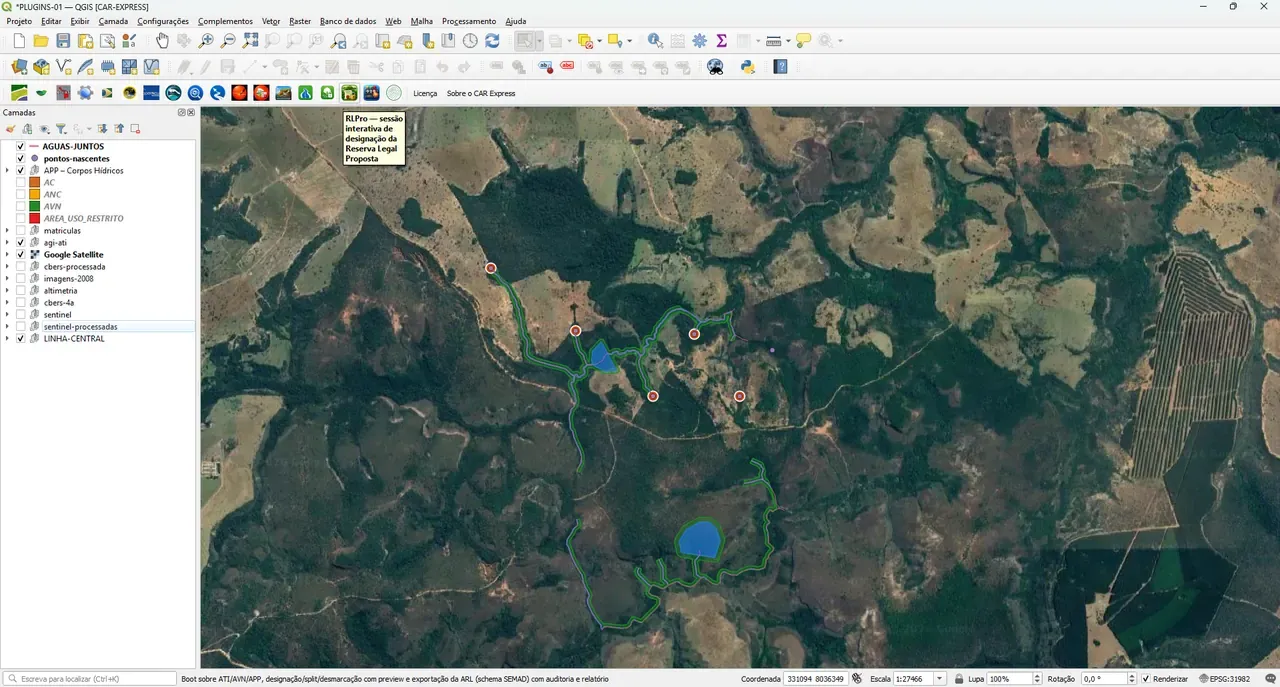
Figura 1 — Botão RLPro na barra do CAR Express, com a hidrografia e as APP do imóvel no mapa. -
Abre o Lançador. Em ATI, escolha a camada com o limite do imóvel.
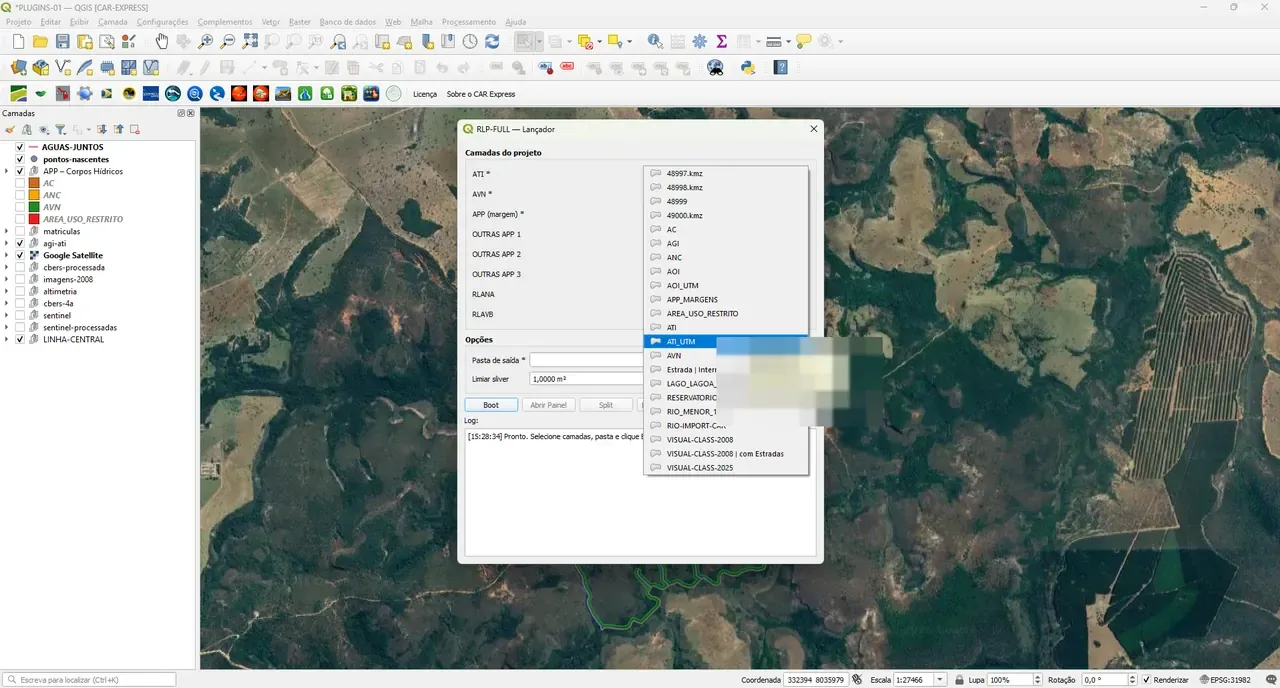
Figura 2 — Lançador do RLPro com a lista de camadas do projeto aberta no campo ATI. -
Preencha AVN e APP (margem). Nos campos OUTRAS APP 1, 2 e 3, aponte as demais APP do imóvel — no exemplo, rio menor de 10 m, lago ou lagoa natural e reservatório artificial. Essas áreas também saem da conta do que pode virar Reserva Legal. RLANA e RLAVB ficam vazios quando o imóvel não tem Reserva Legal aprovada ou averbada.
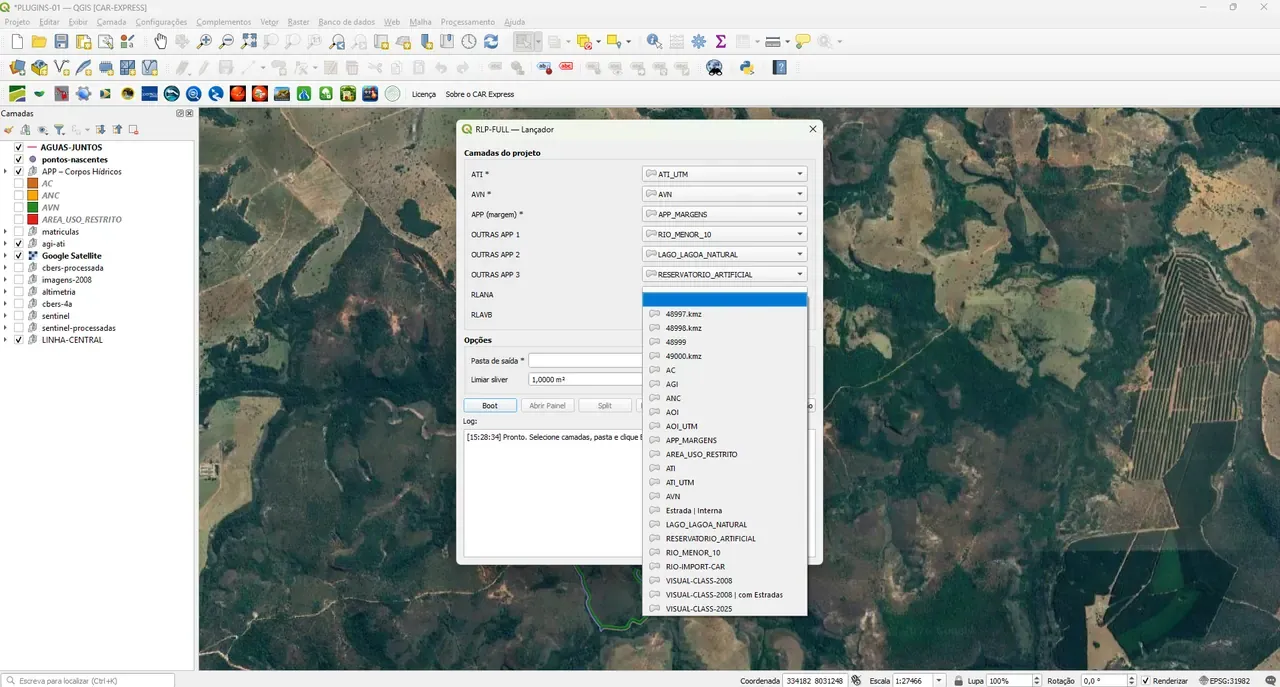
Figura 3 — Lançador preenchido: ATI, AVN, APP de margem e três camadas de outras APP; RLANA e RLAVB vazios. -
Em Pasta de saída, escolha onde gravar os resultados e clique em Boot. O RLPro prepara a sessão e cria no projeto o grupo TRABALHO, com as camadas Definida e Elegível.
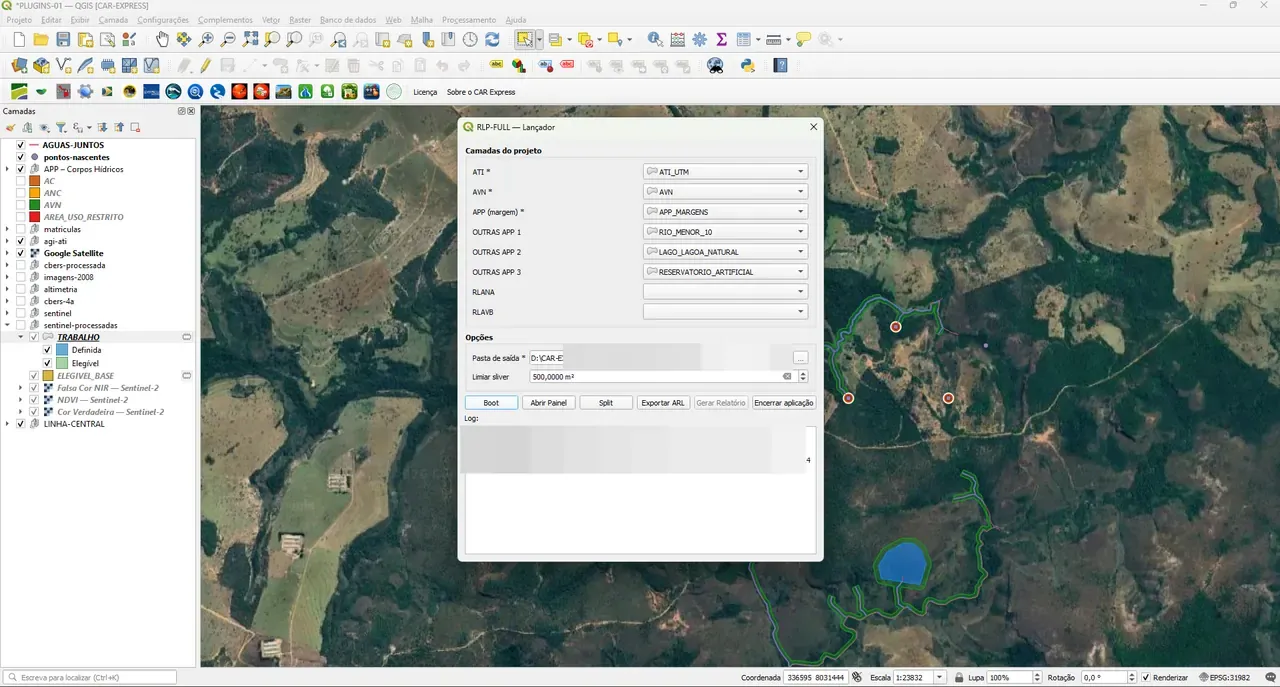
Figura 4 — Pasta de saída escolhida e sessão iniciada, com o grupo TRABALHO no painel de camadas.
Como definir o percentual
Fixar a área exigida
-
O painel Reserva Legal Proposta abre à direita do mapa. Enquanto o percentual não for marcado, os botões de designação ficam travados e o painel avisa: selecione o percentual legal antes de operar.
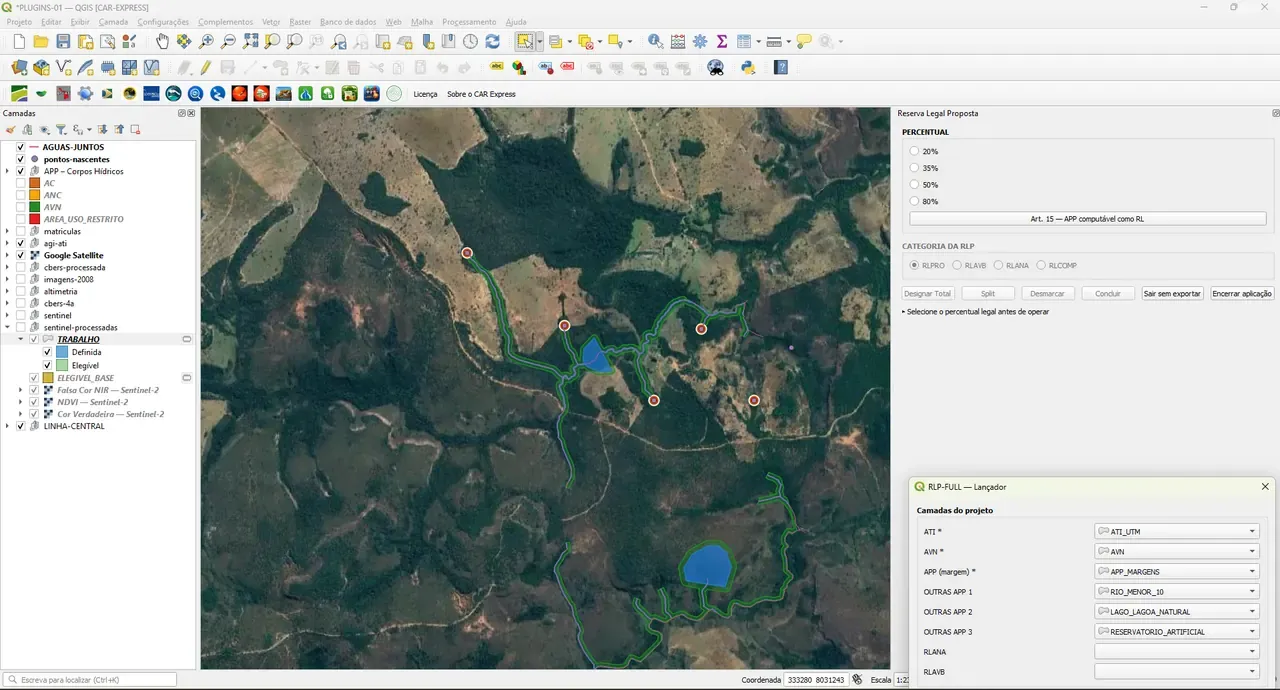
Figura 5 — Painel Reserva Legal Proposta aberto, aguardando o percentual. -
Marque o percentual aplicável ao imóvel. O bloco RESUMO passa a mostrar a área exigida, a área definida e o que falta. No exemplo, 20% de 849,54 ha dão 169,91 ha exigidos.
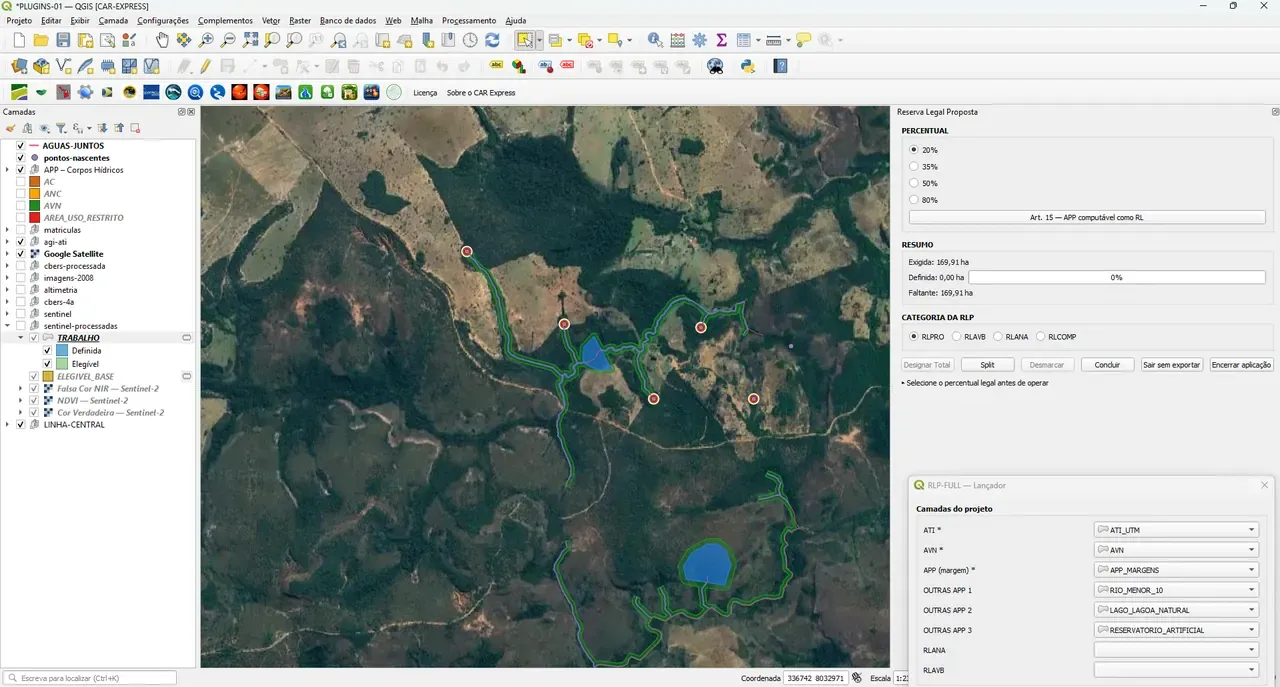
Figura 6 — Com 20% marcado, o resumo mostra 169,91 ha exigidos e nenhuma área definida ainda.
Como escolher as áreas da Reserva Legal
As feições em verde-claro são as elegíveis: vegetação nativa dentro do imóvel, já descontadas as APP e a Reserva Legal existente. É sobre elas que você trabalha.
Designar feições inteiras
-
Com a ferramenta de seleção do QGIS, clique numa feição elegível. O bloco FEIÇÃO ATIVA mostra a área dela — no exemplo, 33,91 ha.
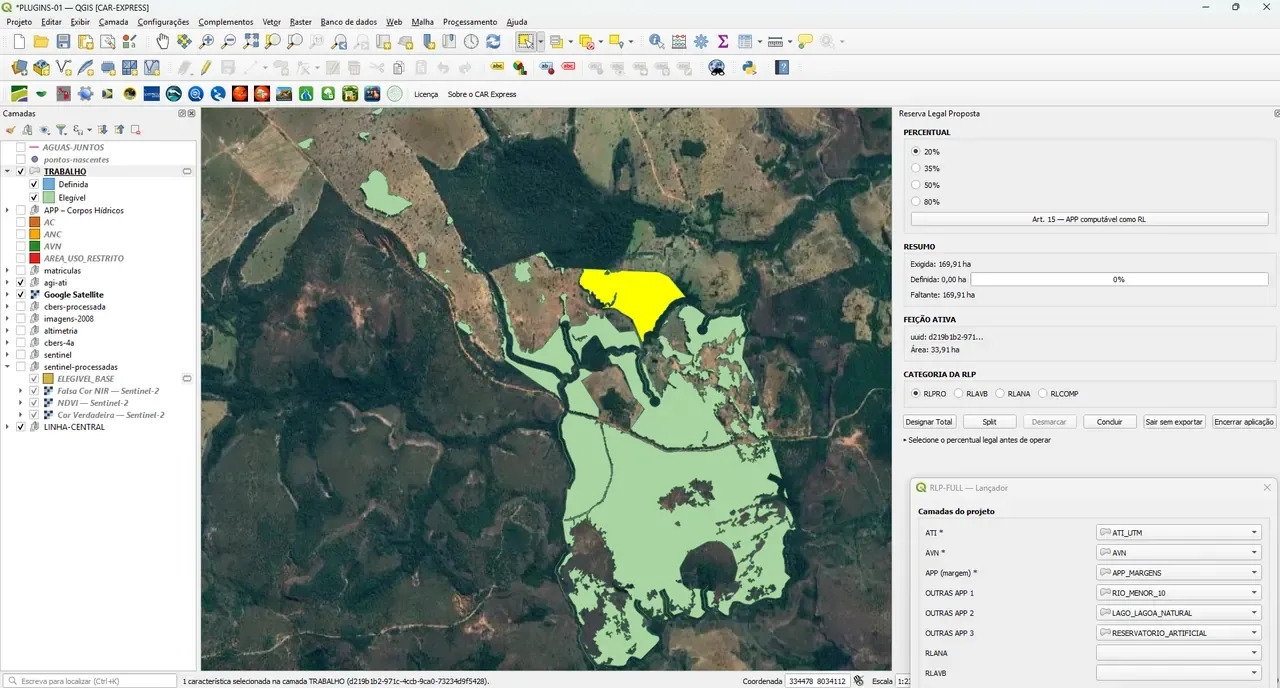
Figura 7 — Feição elegível selecionada (em amarelo), com 33,91 ha no bloco Feição ativa. -
Para designar várias de uma vez, selecione todas e clique em Designar Total. O RLPro mostra o total antes de aplicar — no exemplo, 5 feições somando 61,23 ha. Confirme com Sim.
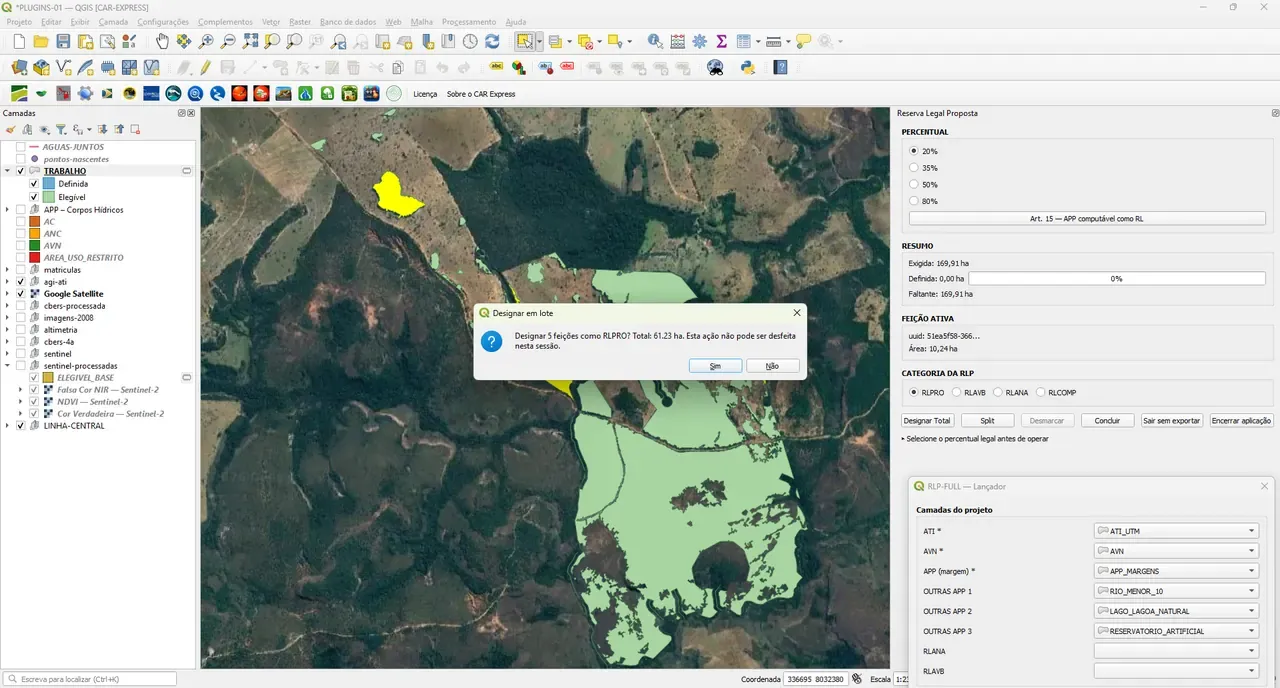
Figura 8 — Confirmação da designação em lote: 5 feições como RLPRO, 61,23 ha no total. -
As feições designadas ficam azuis, e a barra do resumo avança. Repita até chegar perto da área exigida. No exemplo, depois de algumas rodadas, o imóvel chegou a 166,42 ha, ou 97%.
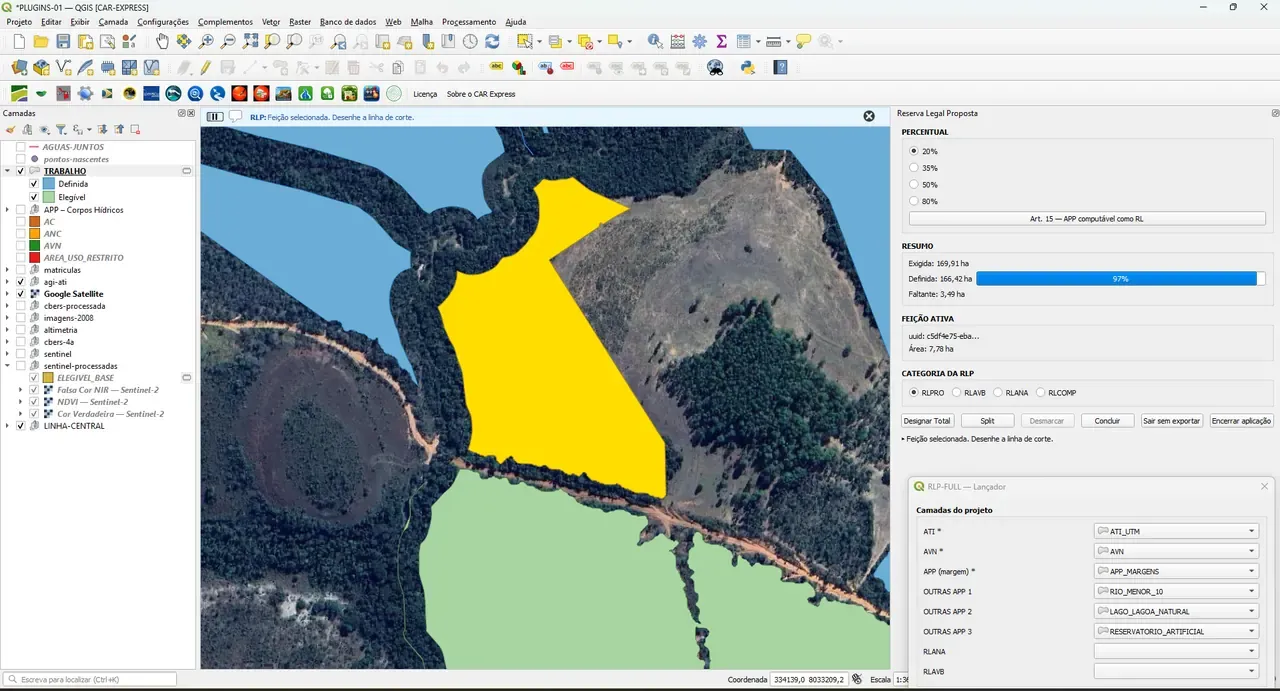
Figura 9 — Feições designadas em azul e o resumo em 97%: faltam 3,49 ha.
Se designar uma feição por engano, selecione-a e clique em Desmarcar: ela volta a ser elegível.
Como fechar a conta com o corte (Split)
Quando falta pouco, designar uma feição inteira passaria muito da área exigida. O Split resolve isso: você corta a feição e designa só a parte necessária.
Cortar a feição no ponto certo
-
Selecione a feição elegível que vai completar a Reserva Legal e clique em Split. O painel pede: desenhe a linha de corte.
-
Desenhe a linha atravessando a feição, clicando ponto a ponto, e termine com duplo clique ou Enter. O RLPro mostra uma prévia em duas cores e as áreas dos dois lados — no exemplo, lado A com 4,06 ha e lado B com 3,73 ha. Se o corte não ficou bom, clique de novo no mapa para refazer a linha.
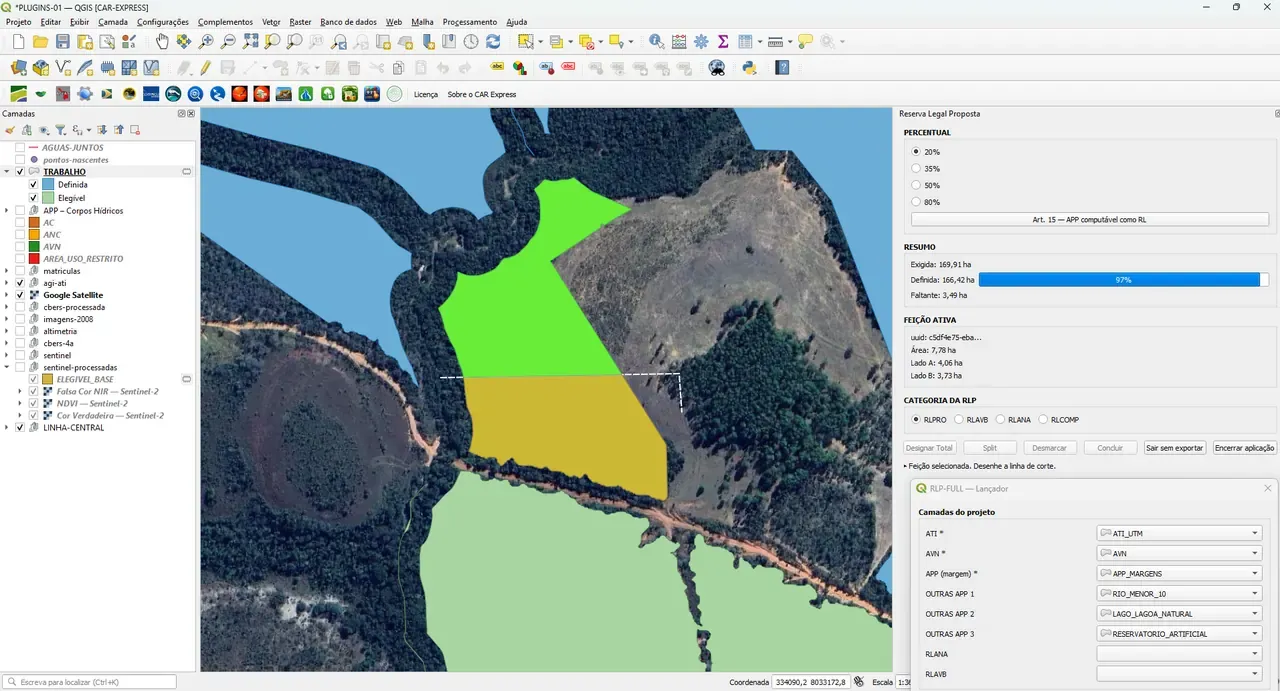
Figura 10 — Prévia do corte: a feição dividida em duas partes, com as áreas dos lados A e B no painel. -
Clique no lado que deve virar Reserva Legal. A parte escolhida fica azul, a outra continua elegível, e o resumo atualiza. No exemplo, a área definida chegou a 170,14 ha: 100% da exigida.
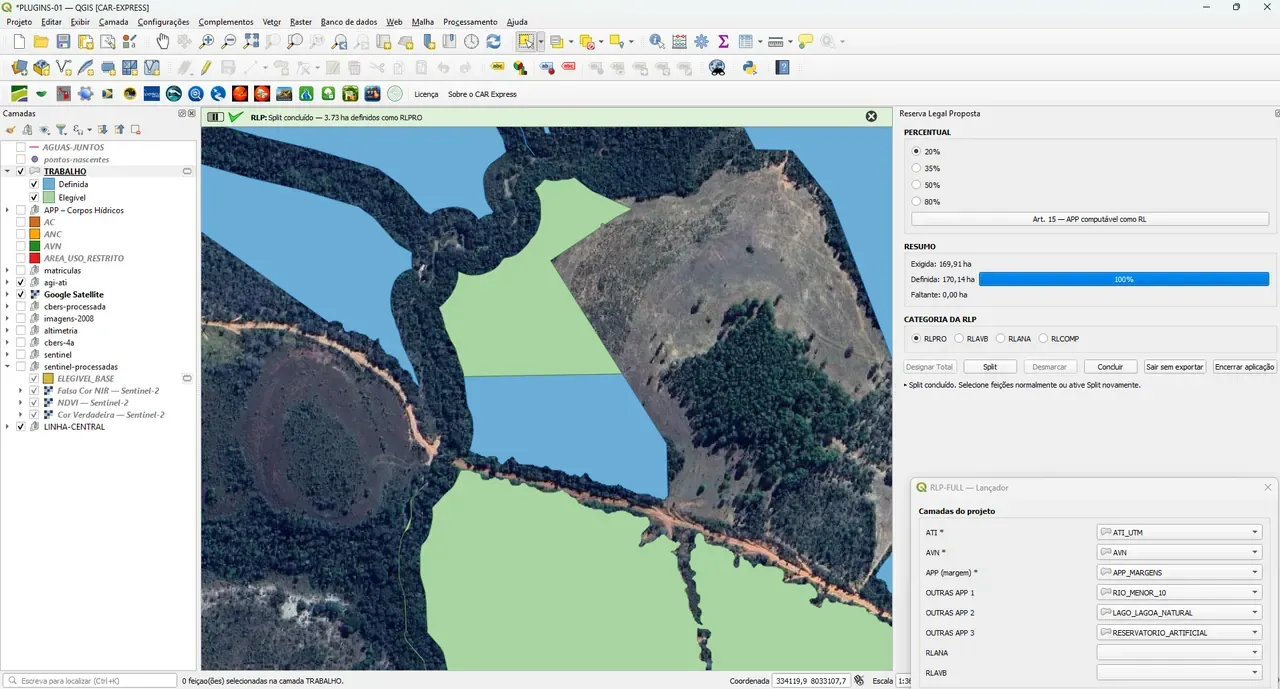
Figura 11 — Corte concluído: área definida de 170,14 ha, 100% da exigida.
Como concluir e exportar
Gerar a camada ARL
-
Clique em Concluir. O RLPro grava a camada ARL na pasta de saída, com o campo
CAT_ARLindicando a categoria de cada feição, gera o relatório da sessão e carrega a ARL no projeto. O painel confirma: exportação concluída, ARL gravada em disco.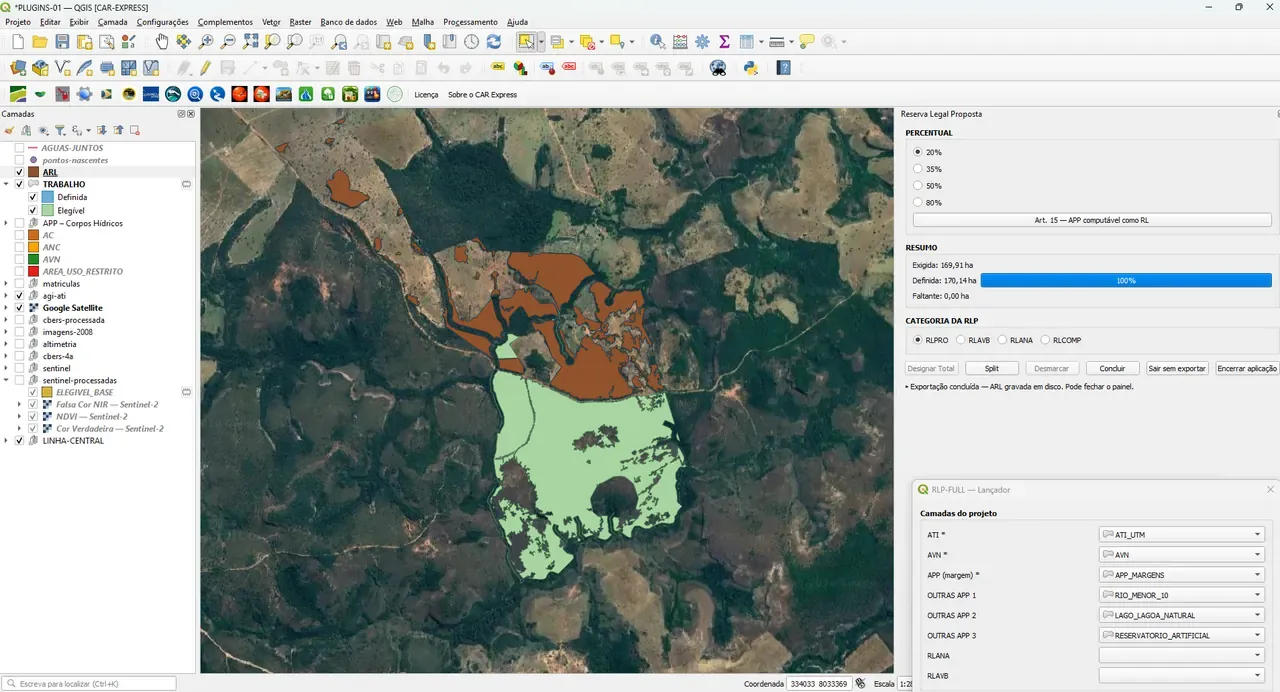
Figura 12 — Camada ARL exportada (em marrom) sobre o imóvel, com a meta de 100% atingida.
Também é possível concluir abaixo da área exigida. Nesse caso, o RLPro mostra o déficit em hectares, pede confirmação e registra a decisão no relatório.
Recursos do painel que o exemplo não usou
- Categoria da RLP: por padrão, as feições são designadas como RLPRO, a Reserva Legal proposta. As opções RLAVB e RLANA servem para marcar áreas de Reserva Legal averbada ou aprovada e não averbada. A RLCOMP, de compensação, só entra por importação de camada.
- Art. 15 — APP computável como RL: o botão inclui a área de APP no cálculo do percentual. O art. 15 do Código Florestal admite esse cômputo só quando ele não implica conversão de novas áreas para uso alternativo do solo, quando a APP está conservada ou em recuperação e quando o imóvel foi inscrito no CAR. O RLPro não deixa usar o art. 15 junto com RLCOMP.
- Limiar sliver: no lançador, define a menor área aceita para cada parte de um corte. Isso evita que um Split deixe sobras minúsculas na camada.
- Sair sem exportar: fecha o painel sem gerar a ARL. As designações feitas até ali não são exportadas.
Problemas comuns
- Os botões não respondem e o painel pede o percentual: marque o percentual antes de designar, cortar ou concluir.
- “Selecione uma feição ELEGIVEL no canvas”: a seleção está vazia ou caiu numa feição que já foi designada. Selecione uma feição em verde-claro.
- “Parte resultante abaixo do limiar de sliver”: o corte deixou uma das partes menor que o limiar definido no lançador. Refaça a linha um pouco mais para dentro da feição.
- “Corte gerou fragmento multipart”: a linha passou exatamente sobre um vértice ou encostou na borda. Desenhe de novo, atravessando a feição com folga.
- “Feição(ões) com conflito pendente — resolva antes de concluir”: o painel indica quantas feições estão pendentes. Resolva cada uma e clique em Concluir de novo.
Para ver essa etapa junto com as outras, na ordem real de trabalho, veja o caso Um CAR de 850 ha preparado em menos de 2 horas.